Hướng dẫn chi tiết khai và nộp thuế hộ kinh doanh
Trước khi thực hiện, hộ kinh doanh (HKD) cần đảm bảo đã có Mã số thuế hợp lệ, đã đăng ký tài khoản Thuế điện tử (eTax) và có tài khoản ngân hàng đã đăng ký dịch vụ thanh toán thuế điện tử.
Cách đóng thuế hộ kinh doanh trên eTax mobile
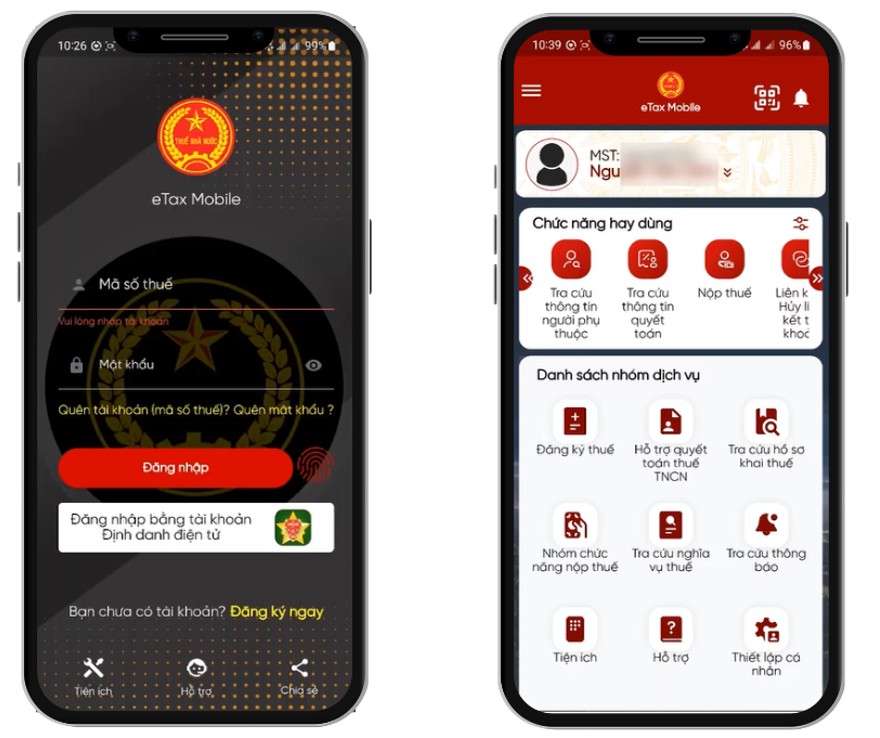
Bước 1: Tải và đăng nhập ứng dụng eTax mobile
Để thực hiện các tính năng trên ứng dụng eTax mobie thì Anh/Chị cần tải ứng dụng về điện thoại qua App Store (đối với hệ điều hành IOS) hoặc CH Play hoặc Google Play (đối với hệ điều hành Androi). Nhập từ khóa tìm kiếm “eTax mobie” và tải về.
Tiếp theo, đăng nhập ứng dụng eTax mobie theo các cách sau đây:
– Cách 1:
+ Nếu Anh/Chị đã có tài khoản thì tiến hành nhập MST (CCCD) và Mật khẩu để đăng nhập
+ Nếu Anh/Chị chưa có tài khoản thì nhấn vào “Đăng ký ngay” để đăng ký tài khoản sau đó đăng nhập.
– Cách 2: Anh/Chị có thể đăng nhập bằng tài khoản Định danh điện tử (Vneid).
Bước 2: Khai thuế (nếu cần)
Chọn mục “Khai thuế” → Chọn “Khai thuế hộ kinh doanh”. Nhập kỳ tính thuế (quý/tháng), chọn loại thuế (GTGT/TNCN/Môn bài). Nhập doanh thu thực tế phát sinh trong kỳ.
Lưu ý: Dữ liệu này cần khớp với hóa đơn điện tử đã phát hành.
Bước 3: Nộp thuế trên ứng dụng eTax mobile
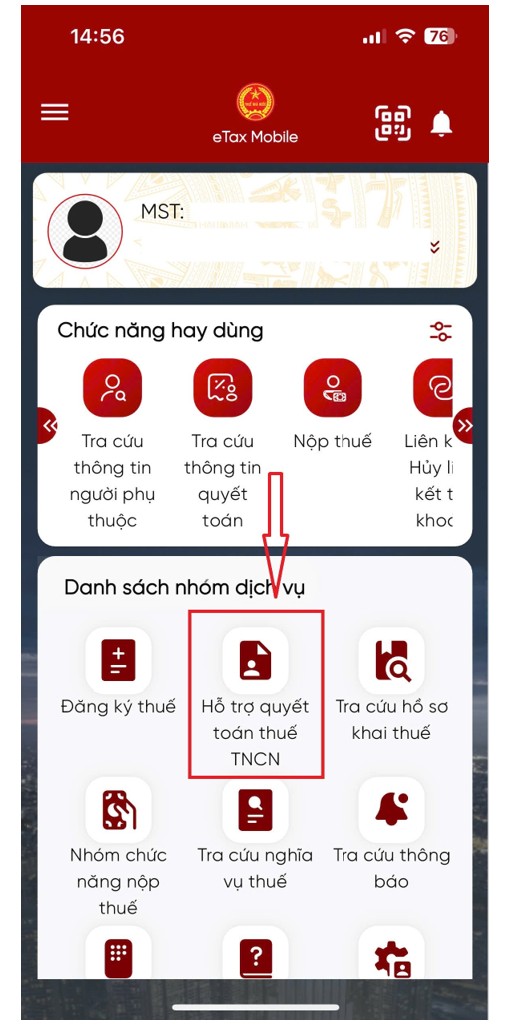
Dưới đây là các bước hướng dẫn nộp thuế hộ kinh doanh trên ứng dụng eTax mobile. Cụ thể:
Nộp thuế
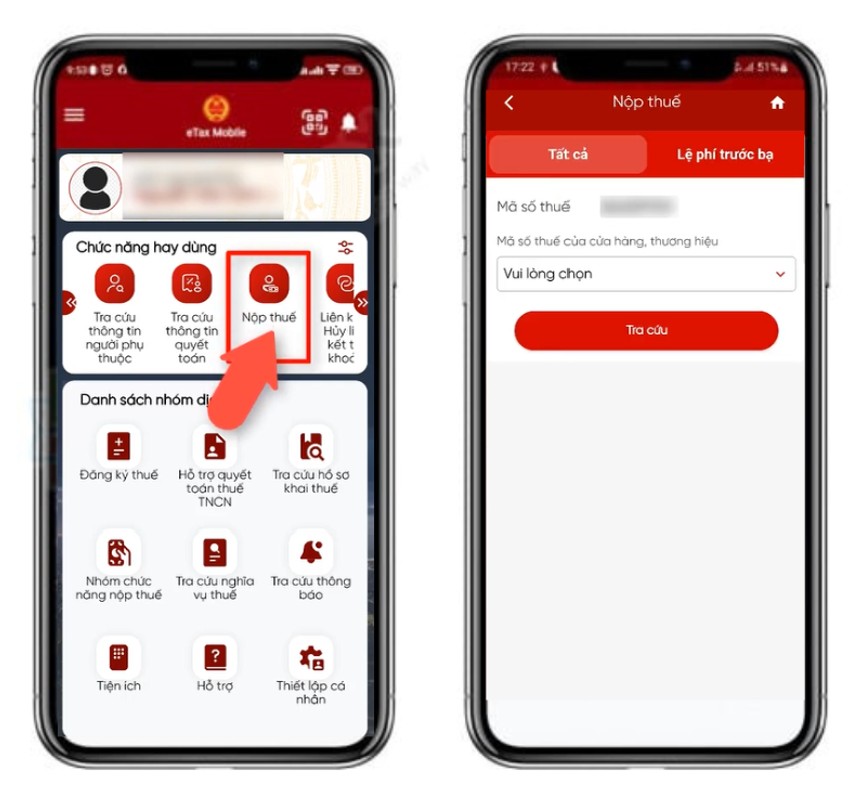
– Bước 1: Nhấn vào menu “Nhóm chức năng nộp thuế” chọn “Nộp thuế” chọn tab “Tất cả”
– Bước 2: Tra cứu theo MST đăng nhập hoặc MST/CCCD của cửa hàng thương hiệu
– Bước 3: Anh/Chị chọn “Nộp tất cả” để thực hiện nộp tất cả các khoản thuế hoặc chọn “Nộp thuế” để nộp từng khoản tương ứng
– Bước 4: Chọn “Tạo giấy nộp tiền” và “Chọn phương thức thanh toán” để thực hiện thanh toán.
Thanh toán
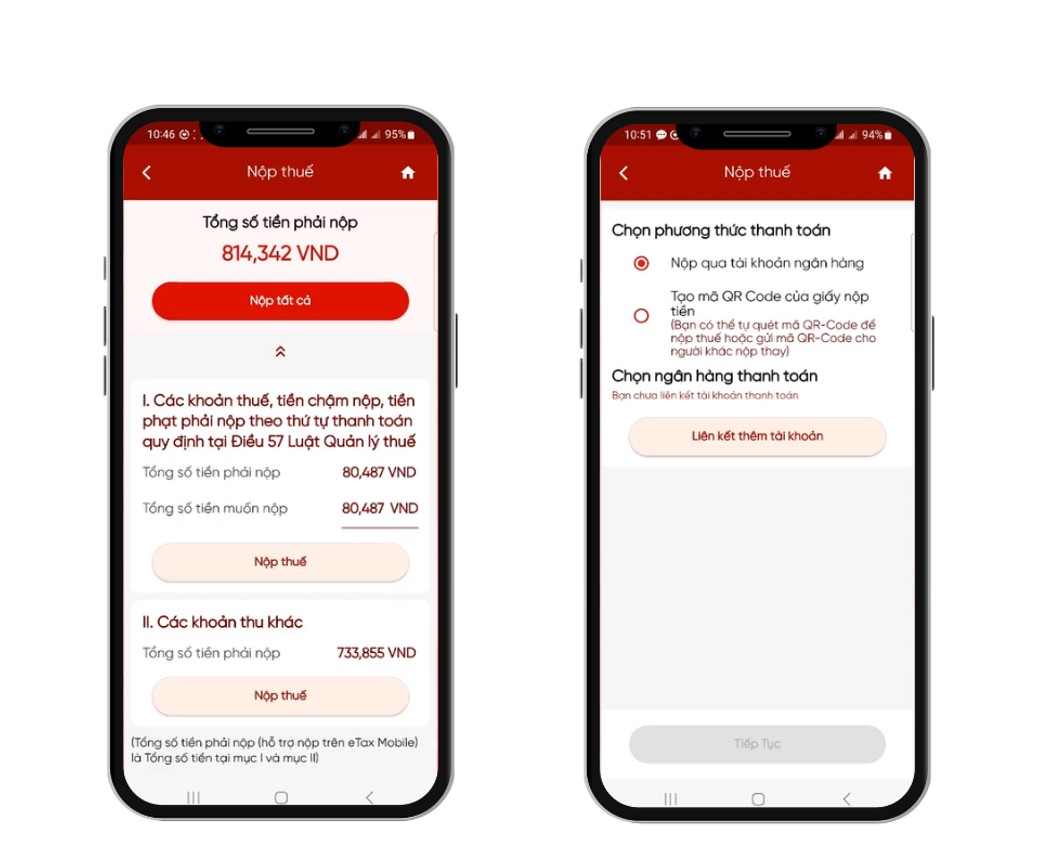
Anh/Chị có thể lựa chọn 2 hình thức thanh toán, thanh toán qua ngân hàng hoặc thanh toán sử dụng mã QR code.
☑️ Thanh toán qua ngân hàng
– Bước 1: Chọn “Nộp qua tài khoản ngân hàng“
– Bước 2: Chọn ngân hàng đã liên kết tài khoản, nhấn “Tiếp tục“
Lưu ý: Trường hợp chưa liên kết hệ thống hỗ trợ liên kết tài khoản ngay màn hình nộp thuế.
– Bước 3: Hệ thống hiển thị các chứng từ cần thanh toán của hộ kinh doanh
– Bước 4: Chọn “Nộp thuế và thực hiện thanh toán“, sau khi thanh toán, giao diện thanh toán thành công được hiển thị.
☑️ Thanh toán sử dụng mã QR code
– Bước 1: Chọn “Tạo mã QR Code của giấy nộp tiền“
– Bước 2: Chọn “Tiếp tục”, hệ thống hiển thị màn hình tạo mã QR code của từng chứng từ
– Bước 3: Ấn “Tạo mã QR Code” hiển thị màn hình QR với thông tin khoản nộp gồm (Tên người nộp, MST, Số tham chiếu, Số tiền) tương ứng
– Bước 4: Thực hiện lưu để nộp thuế trong ứng dụng thanh toán hoặc chia sẻ QR cho người khác nộp thay.
Bước 4: Tra cứu và lưu trữ
Chọn mục “Tra cứu” để kiểm tra Biên lai nộp tiền vào Ngân sách Nhà nước (NSNN). Tải file PDF về để lưu trữ làm chứng từ kế toán.